Tampilkan postingan dengan label Aplikasi Perkantoran. Tampilkan semua postingan

Jumat, 04 November 2016

Cara Menyetting Naskah Pada Ms. Word


  1. Langkah pertama adalah bukan microwoft word pada laptop atau komputermu lalu mulai degan mengatur ukuran kertas dan margin sesuai dengan yang di arahkan pada halaman document naskah dengan klik “Page Layout” seperti gambar di bawah ini
n1 
Gambar 1.1 tampilan page layout
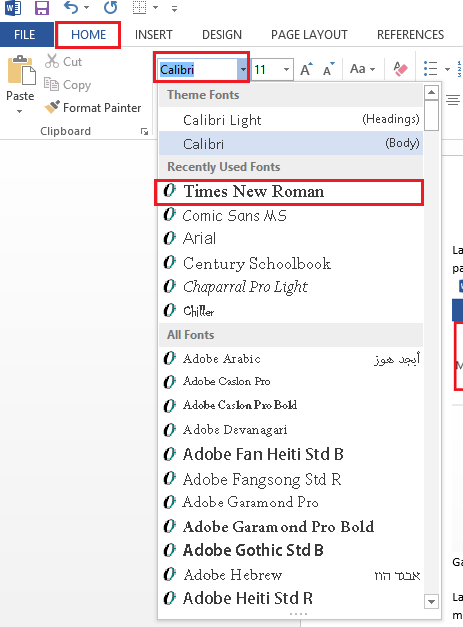
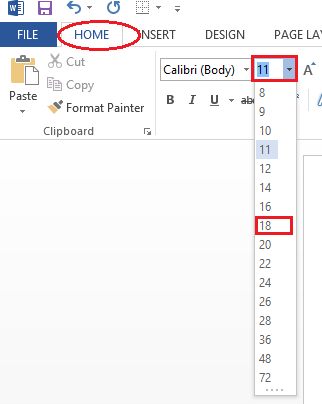
  1. Langkah kedua adalah mengatur format tulisan
– ukuran 18,
– font “times new roman”,
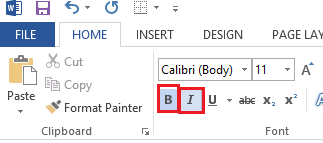
– tebal dan miring
dengan klik menubar “home” seperti gambar di bawah ini:
n4 
Gambar 1.2 mengubah ukuran fontn3
Gambar 1.3 mengatur jenis font
n5 
Gambar 1.4 mengatur font
  1. Langkah ketiga adalah agar terlihat lebih rapi perlu adanya mengatur rata tulisan dan mengatur spasi 1.5 pada tulisan naskah seperti gambar di bawah ini:
n6 
Gambar 1.5 tampilan spasi
  1. Langkah keempat adalah jika memerlukan adanya animasi atau gambar klik “insert” lalu klik “pictures” seperti gambar di bawah ini:
n7 
Gambar 1.6 tampilan menu insert
  1. Langkah kelima adalah pilih photo yang diinginkan lalu klik insert seperti gambar di bawah ini:
n8 
Gambar 1.7 tampilan pictures
  1. Langkah keenam jika telah selesai mengetik naskah maka save dengan cara klik “file” pada pojok kanan atas lalu klik “save as” lalu klik “computer” seperti gambar di bawah ini:
n10 
Gambar 1.8 tampilan file
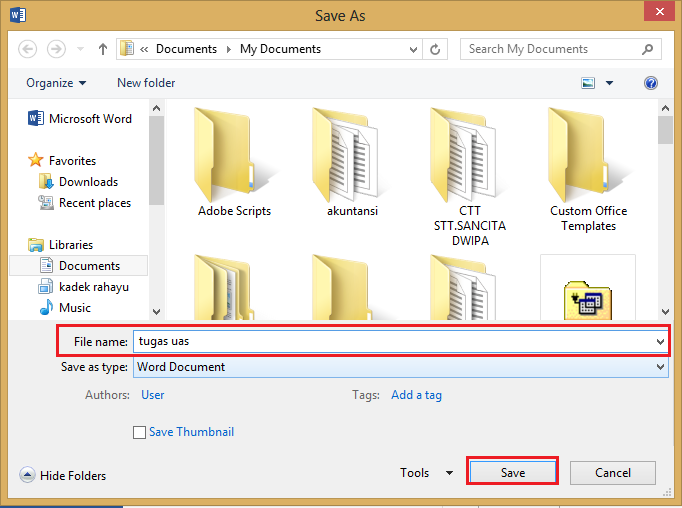
  1. Langkah ketujuh adalah dengan mengganti judul naskah lalu klik “save” seperti gambar di bawah ini:
n11 
Gambar 1.9 tampilan computer.

Rabu, 02 November 2016

Cara Membuat Hyperlink Pada Ms.Power Point


  1. Cara pertama membuat hyperlink pada powerpoint adalah dengan membuka microsoft office powerpoint kemudian klik “new slide”
W1
2. Cara kedua membuat hyperlink pada PowerPoint adalah mendisain presentasi sesuai keingiinan , dengan klik “DESIGN” pada menu bar kemudian klik “format background” seperti gambar di bawah ini.

3. Cara ketiga membuat hyperlink pada PowerPoint adalah Klik “INSERT” pada menu bar kemudia klik “SHAPES” lalu pilihlah bentuk-bentuk shapes yang anda inginkan. Seperti gambar dibawah ini.
W2
4. Cara keempat membuat hyperlink pada PowerPoint adalah Buat lah bentuk bentuk “kotak” pada halaman presentasi lalu klik kanan “EDIT TEX” lalu isi kotak tersebut dengan tulisan misalnya bab 1.
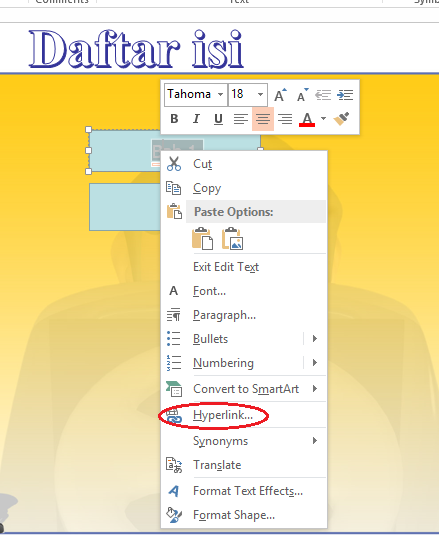
5. Cara kelima membuat hyperlink pada PowerPoint adalah blok tulisan bab 1 tersebut lalu klik kanan pilih “HYPERLINK” seperti gambar dibawah ini
W3
6. Cara keenam membuat hyperlink pada PowerPoint adalah akan muncul gambar seperti di bawah ini klik “Place in this document” pilih slide tempat bab 1 berada, seperti gambar ini bab 1 ada di slide 3 klik slide 3 kemudian klik “ok”.
W4
7. Cara ketujuh membuat hyperllink pada PowerPoint adalah denan Full screen silde show atau play slide lalu klik kotak berisi bab 1 maka akan tayang ke slide yang berisi bahasan bab1.